
Gmail Ka Password Kaise Change Kare: अगर आप अपने Gmail Account की security बढ़ाना चाहते हैं या आपको लगता है कि किसी दूसरे व्यक्ति को आपके Gmail का password पता चल गया है, तो password बदलना एक अच्छा कदम है। Gmail का password बदलने की प्रक्रिया काफी आसान है और इसे आप मोबाइल, Android, iPhone या कंप्यूटर से कुछ ही मिनटों में कर सकते हैं।
ध्यान रखें कि Gmail का password अलग से नहीं होता। आपका Gmail password आपके Google Account का password होता है। इसलिए password बदलने के बाद उसी Google Account से जुड़ी दूसरी Google services पर भी नया password इस्तेमाल करना पड़ सकता है।
इस जानकारी में हम आपको बताएंगे कि Gmail का password कैसे change करें, मोबाइल से Gmail password कैसे बदलें, कंप्यूटर से password कैसे बदलें और password भूल जाने पर उसे कैसे reset करें।
Gmail का Password Change क्यों करना चाहिए?
समय-समय पर Gmail password बदलना account security के लिए उपयोगी हो सकता है, खासकर अगर:
- आपको लगता है कि किसी और को आपका password पता है।
- आपके Gmail Account में suspicious activity दिखाई दे रही है।
- आपने अपना password किसी दूसरे व्यक्ति के साथ share किया है।
- आपने एक ही password कई websites पर इस्तेमाल किया है।
- आपका password बहुत आसान या कमजोर है।
- आपने किसी public या दूसरे व्यक्ति के computer पर Gmail login किया था।
- आपको Google की तरफ से suspicious activity की warning मिली है।
Google मजबूत password बनाने के लिए personal information, common words और आसान patterns से बचने की सलाह देता है।
अगर आपको अपना वर्तमान Gmail password याद है, तो आप इसे Google Account की Security settings से आसानी से बदल सकते हैं।
Step 1: Google Account खोलें
सबसे पहले अपने मोबाइल या कंप्यूटर में Google Account खोलें।
आप सीधे Google Account की settings में जाकर password बदल सकते हैं।
Step 2: Security & sign-in पर जाएं
अपने Google Account में login करने के बाद Security & sign-in section खोलें।
यहां आपको आपके Google Account की security से जुड़ी कई settings दिखाई देंगी।
Step 3: Password विकल्प चुनें
How you sign in to Google section में जाकर Password विकल्प पर क्लिक या tap करें।
Google आपकी पहचान verify करने के लिए दोबारा current password मांग सकता है।
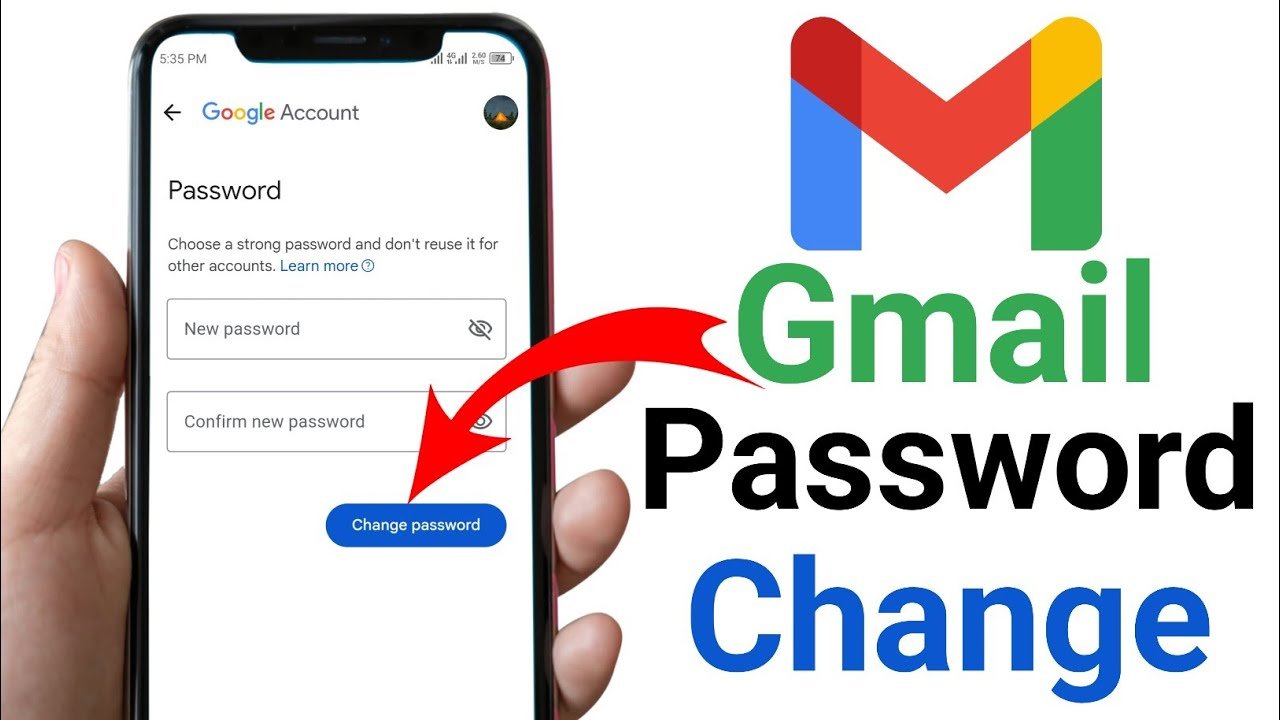
Step 4: नया Password डालें
अब अपना नया password enter करें।
ऐसा password रखें जिसे आसानी से guess न किया जा सके। Google के अनुसार मजबूत password कम से कम 12 characters का रखना बेहतर है और उसमें personal information या आसानी से अनुमान लगाए जाने वाले patterns का इस्तेमाल नहीं करना चाहिए।
Step 5: Change Password पर क्लिक करें
नया password डालने के बाद Change Password विकल्प चुनें।
इसके बाद आपका Google Account password बदल जाएगा।
Gmail ka Password Kaise Change Kare
अगर आप Android phone इस्तेमाल करते हैं तो Gmail password बदलने के लिए Gmail app या Google Account settings का इस्तेमाल कर सकते हैं।
Android Phone में Gmail Password बदलने का तरीका
- अपने Android phone की Settings खोलें।
- Google पर tap करें।
- अपना Google Account चुनें।
- Manage your Google Account पर tap करें।
- अब Security & sign-in section खोलें।
- How you sign in to Google में Password पर tap करें।
- जरूरत पड़ने पर अपना current password डालकर verification पूरा करें।
- नया password enter करें।
- Change Password पर tap करें।
Google की Android सहायता जानकारी के अनुसार आप myaccount.google.com के माध्यम से भी अपने Google Account की password settings खोल सकते हैं।
अगर आपके पास iPhone या iPad है, तो Gmail app से भी Google Account का password बदला जा सकता है।
iPhone से Gmail Password बदलने के Steps
- अपने iPhone में Gmail App खोलें।
- ऊपर दाईं तरफ अपनी Profile Photo या initial पर tap करें।
- Manage your Google Account चुनें।
- Personal info section में जाएं।
- Password विकल्प पर tap करें।
- नया password enter करें।
- Next पर tap करें।
इसके बाद आपका Google Account password बदल जाएगा।
Computer या Laptop से Gmail का Password कैसे Change करें?
अगर आप laptop या desktop computer से Gmail इस्तेमाल करते हैं, तो password बदलने के लिए नीचे दिए गए steps follow करें।
- Gmail में अपने account से login करें।
- अपने Google Account की settings खोलें।
- Security & sign-in पर जाएं।
- How you sign in to Google section खोजें।
- Password पर click करें।
- जरूरत पड़ने पर अपना current password enter करें।
- अपना नया password डालें।
- Change Password पर click करें।
Google की वर्तमान Gmail Help के अनुसार computer पर Google Account खोलकर Security & sign-in → Password के जरिए password बदला जा सकता है।
Gmail का Password भूल गए हैं तो क्या करें?
अगर आपको अपना Gmail password याद नहीं है, तो आप उसे सीधे change नहीं कर पाएंगे। ऐसी स्थिति में आपको Google Account recovery process का इस्तेमाल करके password reset करना होगा।
Recovery के दौरान Google आपसे यह verify करने के लिए कुछ जानकारी मांग सकता है कि account वास्तव में आपका है।
Password भूल जाने पर:
- Google Account recovery page खोलें।
- अपना Gmail email address enter करें।
- Google द्वारा मांगी गई verification प्रक्रिया पूरी करें।
- उपलब्ध recovery option का इस्तेमाल करें।
- Account verify होने के बाद नया password set करें।
Google के अनुसार नया password ऐसा होना चाहिए जिसे आपने पहले उसी account पर इस्तेमाल न किया हो।
Gmail के लिए Strong Password कैसे बनाएं?
सिर्फ password बदलना ही काफी नहीं है। नया password मजबूत होना भी जरूरी है।
एक अच्छा password बनाते समय इन बातों का ध्यान रखें:
1. Password लंबा रखें
Google कम से कम 12 characters का password रखने की सलाह देता है।
2. Personal Information का इस्तेमाल न करें
अपने password में ये चीजें इस्तेमाल करने से बचें:
- अपना नाम
- मोबाइल नंबर
- जन्मदिन
- घर का पता
- nickname
- pet का नाम
- आसानी से पता चलने वाला कोई year
3. हर Account के लिए अलग Password रखें
अगर आप Gmail, Facebook, Instagram और दूसरे accounts में एक ही password रखते हैं, तो एक account का password चोरी होने पर दूसरे accounts भी खतरे में पड़ सकते हैं।
Google भी महत्वपूर्ण accounts के लिए अलग-अलग passwords इस्तेमाल करने की सलाह देता है।
4. आसान Password से बचें
123456, password, abcd1234 जैसे आसानी से guess होने वाले passwords का इस्तेमाल न करें।
5. Password Manager का इस्तेमाल करें
अगर आपको अलग-अलग strong passwords याद रखने में परेशानी होती है, तो Google Password Manager जैसे trusted password manager का इस्तेमाल किया जा सकता है। यह strong passwords generate और save करने में मदद कर सकता है।
Gmail Account को और Secure कैसे करें?
Gmail में केवल strong password रखना ही account security के लिए पर्याप्त नहीं है। आप अपने Google Account में अतिरिक्त security features भी enable कर सकते हैं।
2-Step Verification चालू करें
2-Step Verification चालू करने के बाद login के समय password के अलावा अतिरिक्त verification की जरूरत पड़ सकती है। इससे password किसी दूसरे व्यक्ति के हाथ लग जाने पर भी account को सुरक्षित रखने में मदद मिलती है।
Recovery Phone Number जोड़ें
अपने Google Account में recovery phone number जोड़कर रखें। इससे account recovery और suspicious activity की स्थिति में account वापस पाने में मदद मिल सकती है।
Recovery Email जोड़ें
एक recovery email address भी add करना अच्छा रहता है। Google recovery information का इस्तेमाल account access खोने या suspicious activity की स्थिति में आपकी मदद करने के लिए कर सकता है।
Security Activity Check करें
अगर आपको लगता है कि किसी दूसरे व्यक्ति ने आपके Gmail Account में login किया है, तो Google Account की security activity check करें और अनजान devices या activity पर ध्यान दें।
निष्कर्ष
अब आप समझ गए होंगे कि Gmail का Password कैसे Change करें। Gmail password बदलने के लिए आपको Gmail की कोई अलग password setting खोजने की जरूरत नहीं है। अगर आपको लगता है कि आपका password किसी दूसरे व्यक्ति को पता चल गया है, तो तुरंत password बदलें।